Configurar cliente de correo CloudMagic en Android
Configurar cliente de correo CloudMagic (newton mail) en Android: https://goo.gl/nrnBeM Sobre el siguiente procedimiento, se describirá la configuración para el cliente de correo Newton Mail de CloudMagic sobre Android.
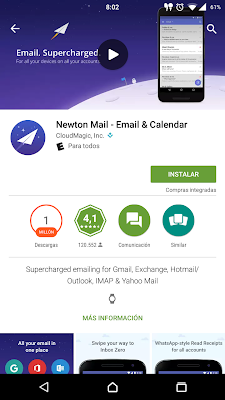
Paso 1: Accedemos a la aplicación "Play Store" y buscamos el cliente de correo "Newton Mail".
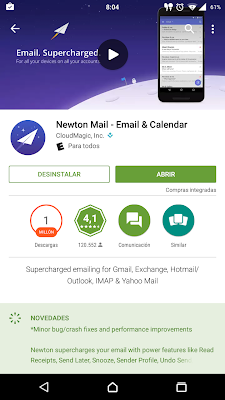
Paso 2**:** Una vez instalado el cliente de correo, accedemos a este dando clic en "abrir"
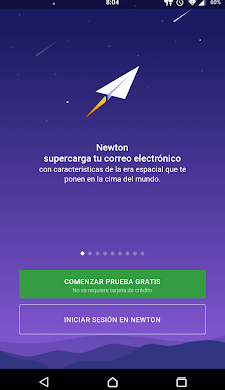
Paso 3**:** Para empezar la configuración del cliente de correo, damos clic en "Comenzar prueba gratis"
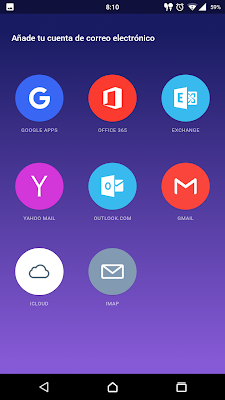
Paso 4**:** Añadimos la cuenta de correo a configurar, como esta es una cuenta externa a las más conocidas, seleccionamos "IMAP"
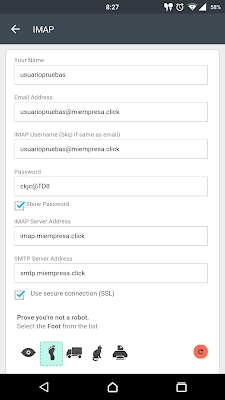
Paso 5**:** Llenamos los datos de configuración de la cuenta con los datos respectivos al dominio a configurar, usuario pruebas y miempresa.click deben ser remplazados por los datos de la empresa o dominio a usar.
Your Name: usuariopruebas
Email Adress: usuariopruebas@miempresa.click
Imap User Name: usuariopruebas@miempresa.click
Password: ClaveCorreoAconfigurar
IMAP Server: imap.miempresa.click
SMTP Server: smtp.miempresa.click
Use Secure Concection (SSL): OK
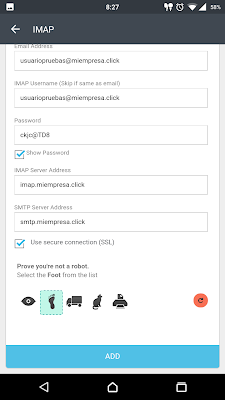
Paso 6**:** Damos clic sobre la opción "Add" al final de la configuración
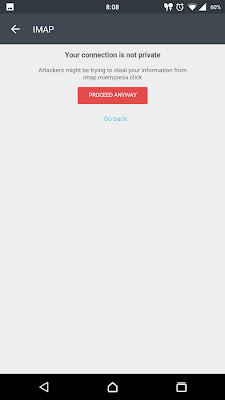
Paso 7**:** Si todo ha estado correctamente configurado, damos clic en "PROCEED ANYWAY"
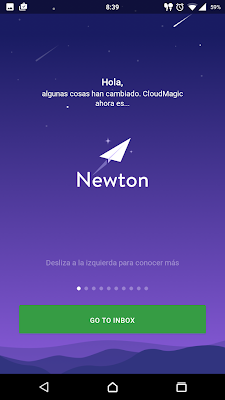
Paso 8**:** Vamos a la ventana principal del cliente de correo y seleccionamos "Go To Inbox"
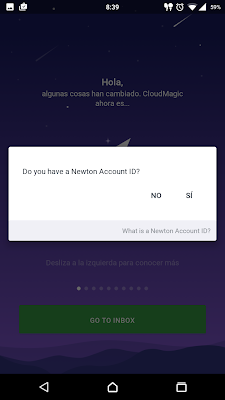
Paso 9**:** Nos dirá si tenemos un ID de cuenta, le decimos que no.
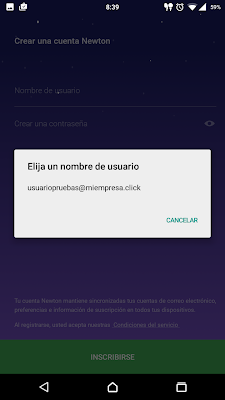
Paso 10**:** Al dar clic sobre "Nombre de usuario" nos mostrara el usuario configurado anteriormente, lo seleccionamos y ingresamos la contraseña del usuario. Si todo ha ido bien, la cuenta será abierta sobre la bandeja de entrada.