Configurar cliente de correo Outlook en Email Enterprise
Sobre el siguiente instructivo, se documenta el paso a paso necesario para configurar una cuenta de correo del servicio Enterprise Email en el cliente de correo Outlook 2013.
Para este instructivo vamos a utilizar un dominio de prueba y un correo destinados a este fin, recuerde realizar el cambio de los datos por los de su empresa.
dominio de empresa: miempresa.click
Cuenta de correo: correo@miempresa.click
Servidor de entrada IMAP.
us3.imap.mailhostbox.com
Puerto: 993
Cifrado: SSL
Servidor de salida SMTP.
us3.smtp.mailhostbox.com
Puerto: 587
Cifrado: TLS
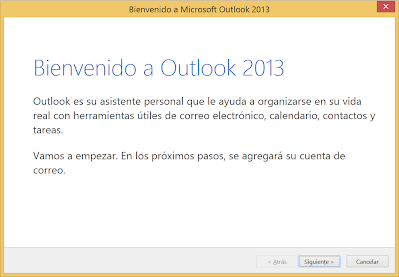
Si es la primera vez que abre Outlook desde su instalación, surgirá de inmediato una ventana que le solicitará que configure una cuenta de correo electrónico. haga clic en siguiente. si no es la primera vez que ejecuta Outlook, por favor siga el tutorial desde aquí.
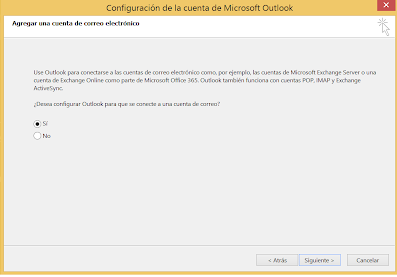
Nos preguntara que si deseamos configurar una cuenta de correo electrónico, seleccionamos "Si" y damos clic en "Siguiente"
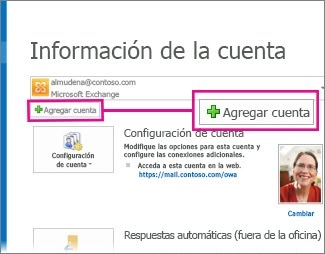
Si ha configurado previamente Outlook con otra cuenta, haga clic en la pestaña archivo y seleccione agregar cuenta.

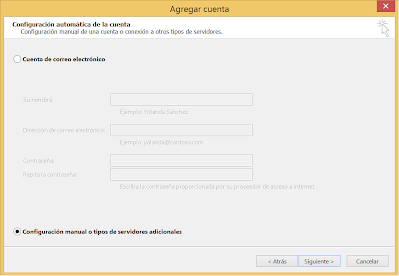
Paso 1: Sobre el menú "Agregar cuenta", seleccionamos la opción "Configuración manual o tipos de servidores adicionales" y damos clic en siguiente.
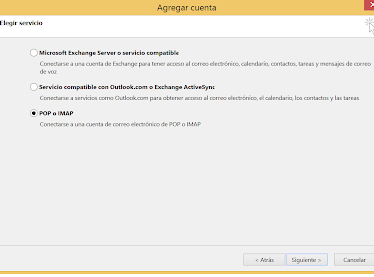
Paso 2**:** Sobre el menú "Agregar cuenta" seleccionamos "POP o IMAP" y damos clic en Siguiente
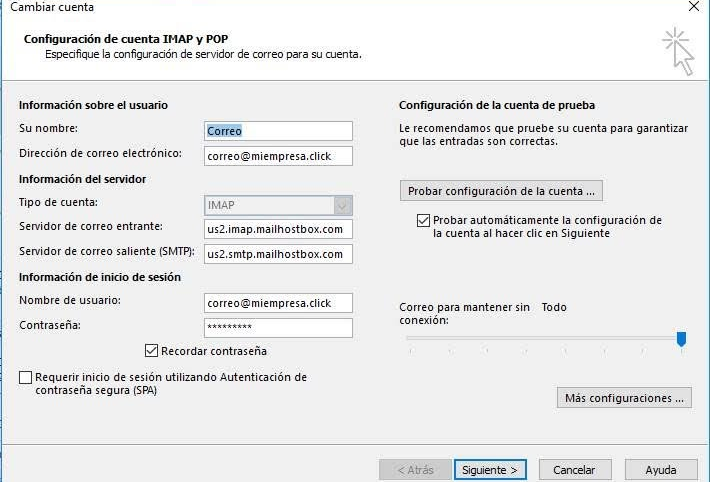
Paso 3**:** Llenamos la información necesaria para el usuario o la cuenta a configurar
Su nombre: El nombre natural para la cuenta
Dirección de correo electrónico: su correo empresarial
Tipo de cuenta: IMAP
Servidor de correo entrante: us3.imap.mailhostbox.com
Servidor de correo saliente: us3.smtp.mailhostbox.com
Nombre de usuario: correo@miempresa.click
Contraseña: la asignada
Recuerde reemplazar miempresa.click por el dominio asociado para su empresa.
Una vez configurado, damos clic en "Mas configuraciones"
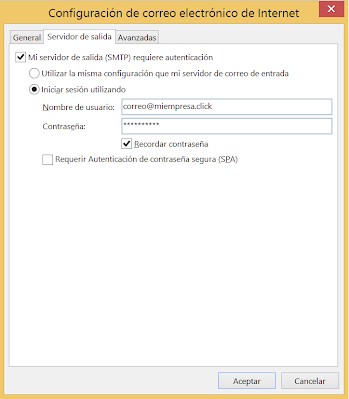
Paso 4**:** Seleccionamos la pestaña "Servidor de salida" ponemos la siguiente información
Marcamos, "Mi servidor de salida SMTP requiere autenticación"
Seleccionamos Iniciar sesión utilizando:
Nombre de usuario: correo@miempresa.click
Contraseña: la asignada
damos clic sobre la pestaña "Avanzadas"
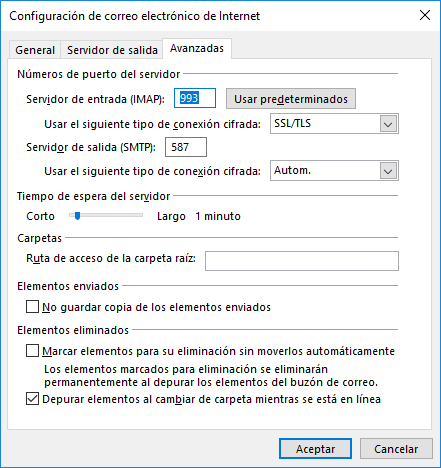
Paso 5**:** Configuramos los puertos y el tipo de seguridad para la cuenta de correo
Servidor de entrada (IMAP): 993
Usar el siguiente tipo de conexión cifrada: SSL
Servidor de salida (SMTP): 587
Usar el siguiente tipo de conexión cifrada: TLS
damos clic en "Aceptar"
Paso 6**:** El cliente de correo realizara una prueba de conexión y envió de correo confirmando su funcionamiento. En caso que la configuración sea por protocolo POP3, los valores son:
Servidor de entrada POP.
us3.pop.mailhostbox.com
Puerto: 995
Cifrado: SSL