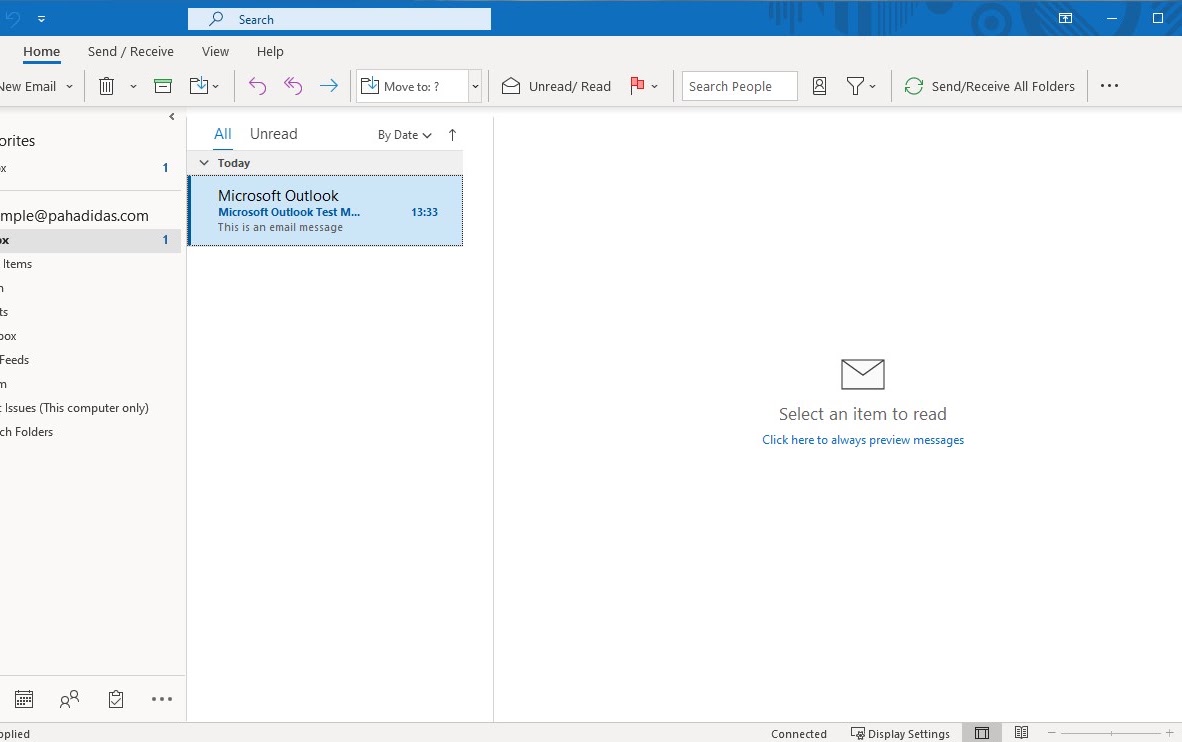
Configure su cliente de correo electrónico de escritorio para enviar y recibir correos electrónicos
Outlook 365
Esta sección le guiará a través de una guía paso a paso sobre cómo configurar su cuenta de correo electrónico con nosotros en Microsoft Outlook 365. Nuevamente, la configuración es muy similar a la de Microsoft Outlook 2016/2019 con pequeñas diferencias en la interfaz de usuario.
Nota : Configuraremos la cuenta de correo electrónico utilizando nombres de host SSL para los protocolos SMTP e IMAP
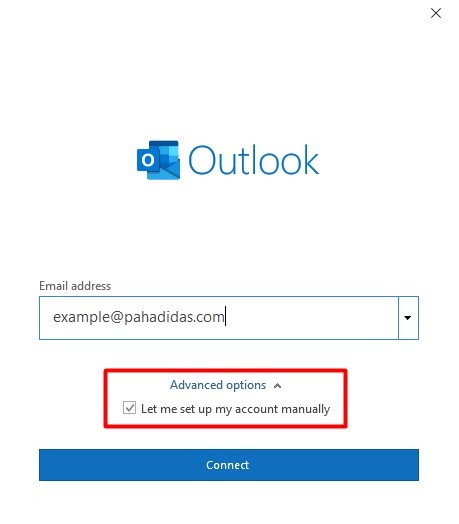
Paso 1 : Abra Microsoft Outlook 2016 en su ordenador. Si es la primera vez que lo abre, verá directamente la ventana que se muestra a continuación. Si ya ha configurado otras cuentas de correo electrónico en Outlook, puede hacer clic en el menú Archivo > Agregar cuenta para ver la ventana que se muestra a continuación.
Ingrese su dirección de correo electrónico.
Marque la casilla "Permítanme configurar mi cuenta manualmente".
Haga clic en Conectar.
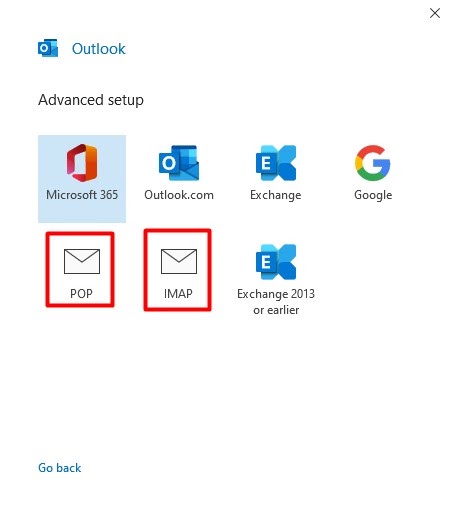
Paso 2 : Seleccione POP o IMAP según el protocolo de entrada que prefiera. En este artículo, hemos seleccionado IMAP
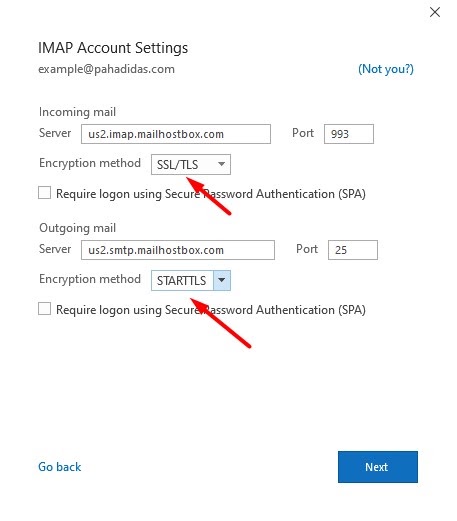
Paso 3 : Consulte las tablas de la sección "Ubicación de la configuración del cliente de correo electrónico" y, según sus preferencias, introduzca los nombres de host, los números de puerto y los métodos de cifrado correspondientes para los servidores de correo entrante y saliente.
Los datos a configurar para el servicio de imap son:
Servidor de entrada IMAP. us2.imap.mailhostbox.com
Puerto: 993
Cifrado: SSL/TLS
Servidor de salida SMTP. us2.smtp.mailhostbox.com.
Puerto: 25
Cifrado: STARTTLS
Haga clic en "Siguiente" .
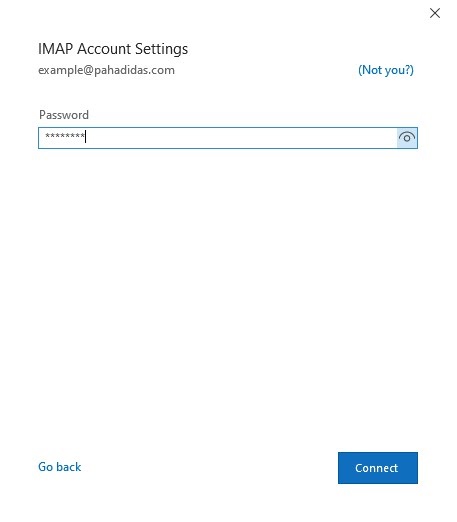
Paso 4 : Ingrese la contraseña de su cuenta de correo electrónico con nosotros y haga clic en Conectar .
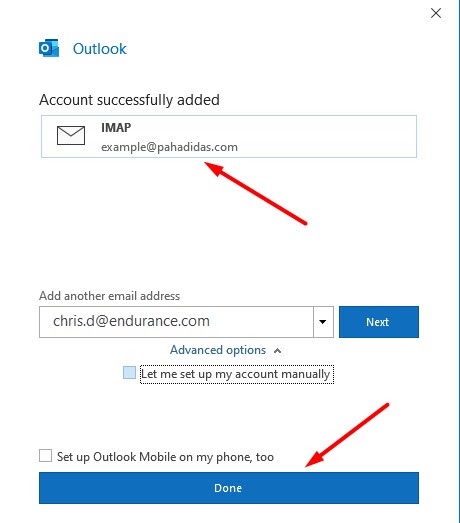
Paso 5 : ¡Tu cuenta de correo electrónico se ha configurado correctamente!
Haz clic en "Listo" para finalizar el proceso.
Paso 6 : Ahora puedes enviar y recibir correos electrónicos en tu cliente de correo electrónico.