Correo en Outlook para Mac
En el siguiente instructivo se indica cómo configurar su cuenta de correo en un cliente de correo Outlook en un computador Mac.
Paso 1**:** Abra la aplicación Outlook
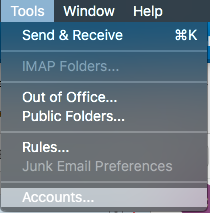
Paso 2**:** Haga Clic en “Herramientas” → “Cuentas”
Paso 3**:** Haga clic en “+” para agregar una nueva cuenta

Paso 4**:** Seleccione “nueva cuenta”

Paso 5**:** Escriba su correo y haga clic en “continuar”

Paso 6**:** Seleccione la opción “IMAP/POP”

Paso 7**:** Para el servidor de correo entrante, escriba como servidor “us2.imap.mailhostbox.com” y los demás valores como se indican:

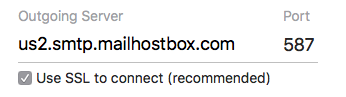
Paso 8**:** Para el servidor de correo saliente, escriba como servidor: “us2.smtp.mailhostbox.com” y los demás valores como se indican:
Paso 9**:** Haga clic en “agregar cuenta”
Aparecerá una ventana de confirmación que su cuenta ha sido agregada correctamente.
