Cambiar contraseña de correo, Panel de clientes
Sobre el siguiente instructivo, se describe el procedimiento necesario para cambiar la contraseña de un correo desde el panel de clientes
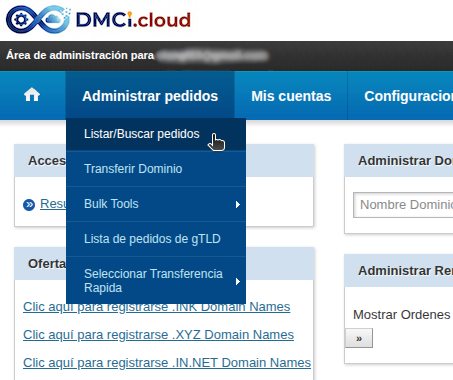
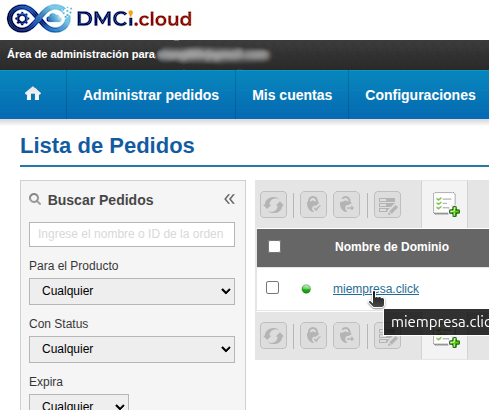
Paso 1: Ingresar al panel de clientes haciendo click aquí https://portal.dmci.cloud/customer , Ingrese con su usuario y contraseña, en "Administrar pedidos" selecciona "Listar/Buscar pedidos" y elige el dominio.
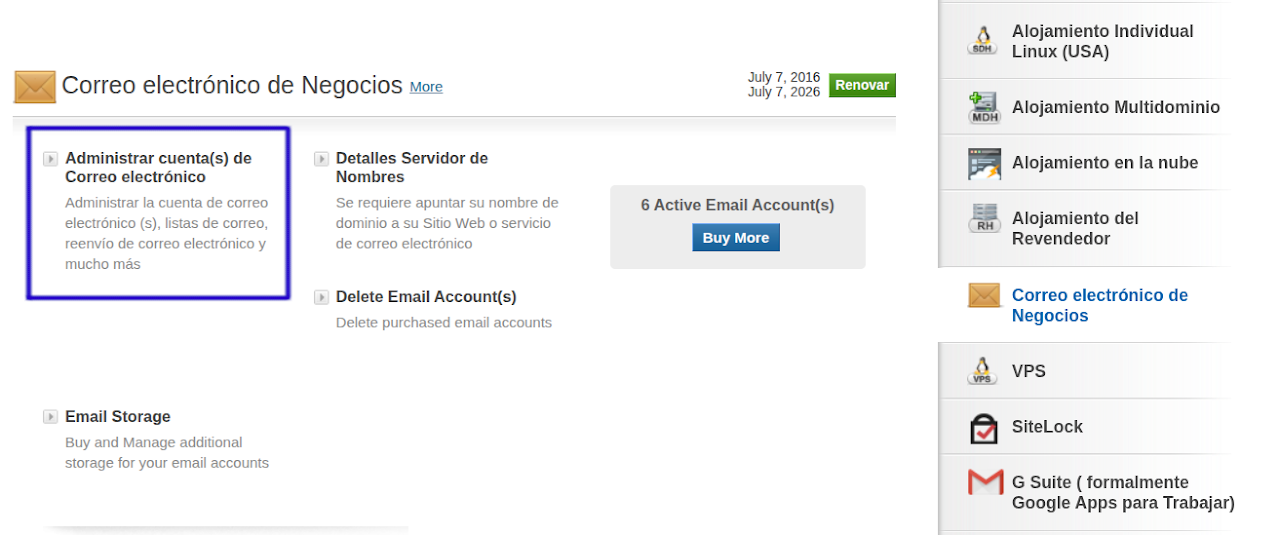
Paso 2: En la nueva página, debe dirigirse al apartado "Correo electrónico de negocios" y seleccionar la opción "Administrar cuenta(s) de Correo electrónico".
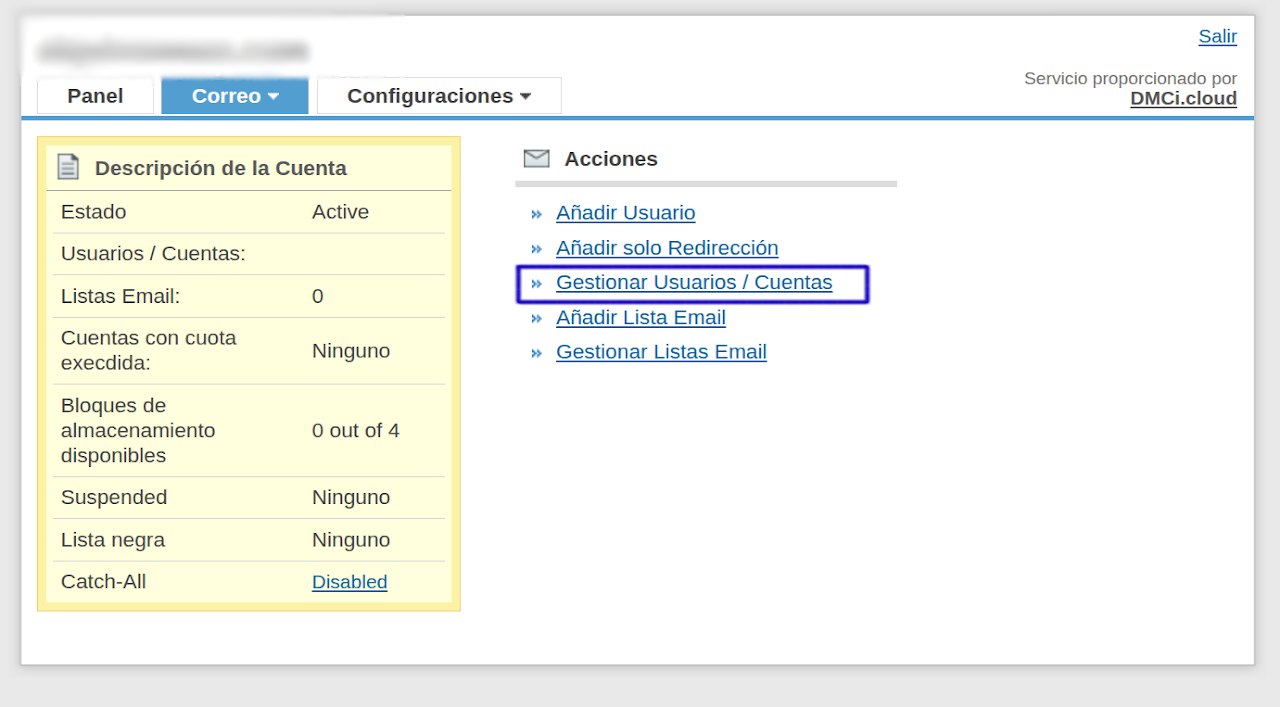
Paso 3: En la ventana que se despliega, seleccionar la opción "Gestionar Usuarios/Cuentas"
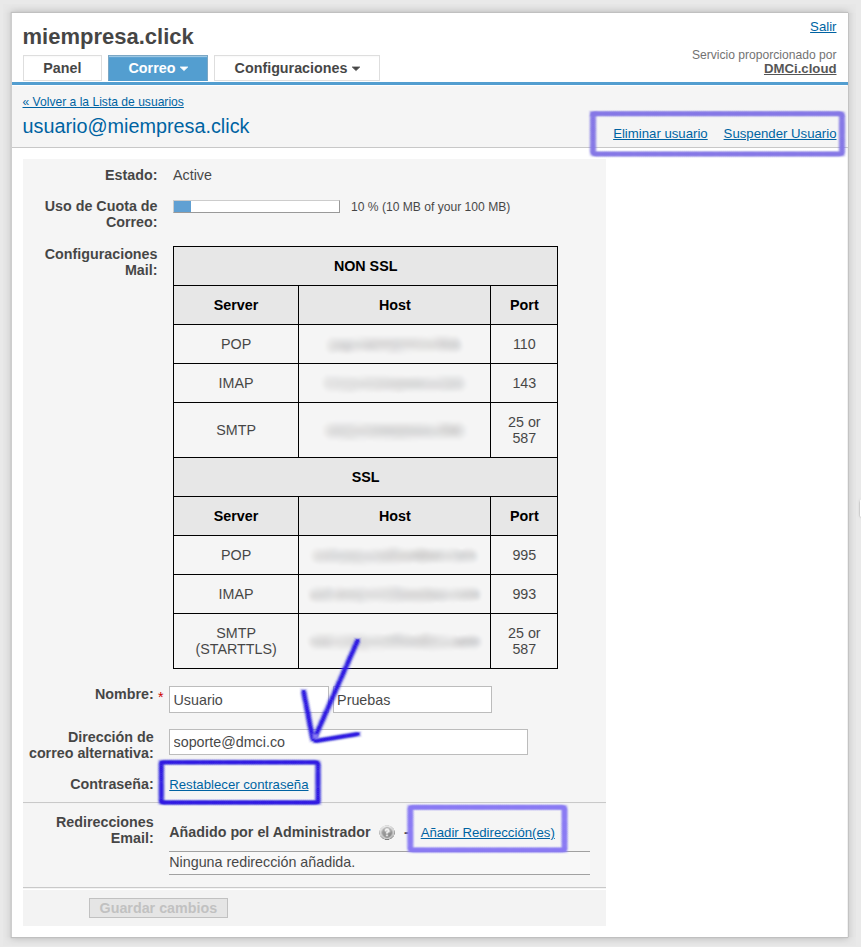
Paso 4: En la ventana se observan los datos del correo y opciones como: restablecer la contraseña, Añadir redirecciones, Eliminar la cuenta o Suspenderla, en este caso "Reestablecer contraseña"
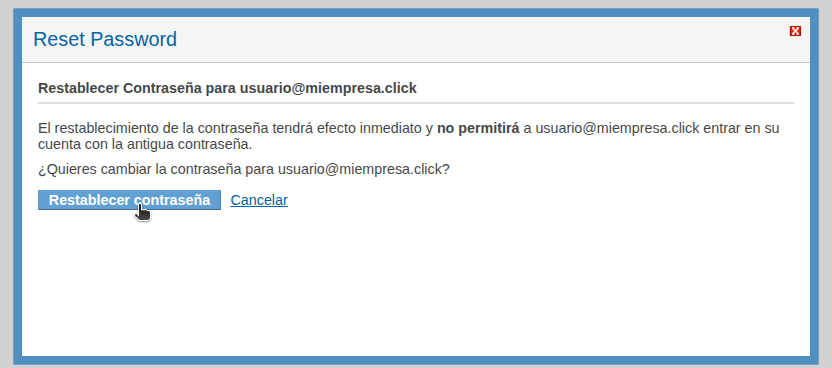
Paso 5: Al seleccionar la opción de "Restablecer contraseña" aparecerá un mensaje de confirmación, con un botón para restablecer la contraseña; al hacer clic en ese botón, se restablecerá la contraseña del correo electrónico y aparecerá un mensaje con la nueva clave generada resaltada.
Paso 6: Debe copiar la nueva contraseña generada e iniciar sesión en su plataforma webmail haciendo click aquí https://webmail.dmci.co/
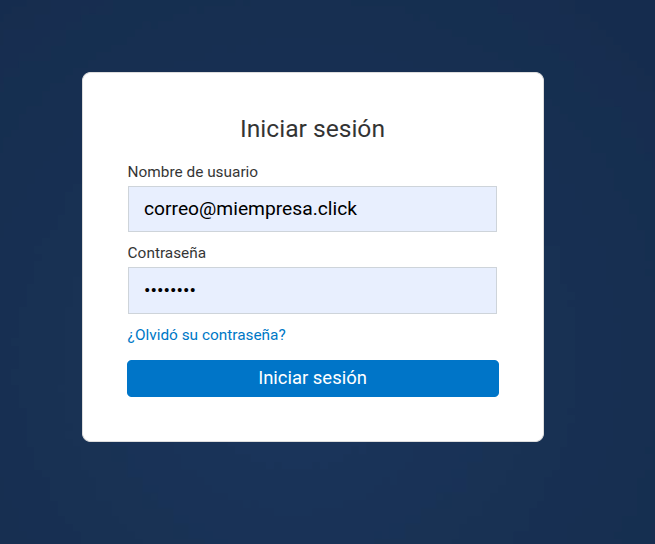
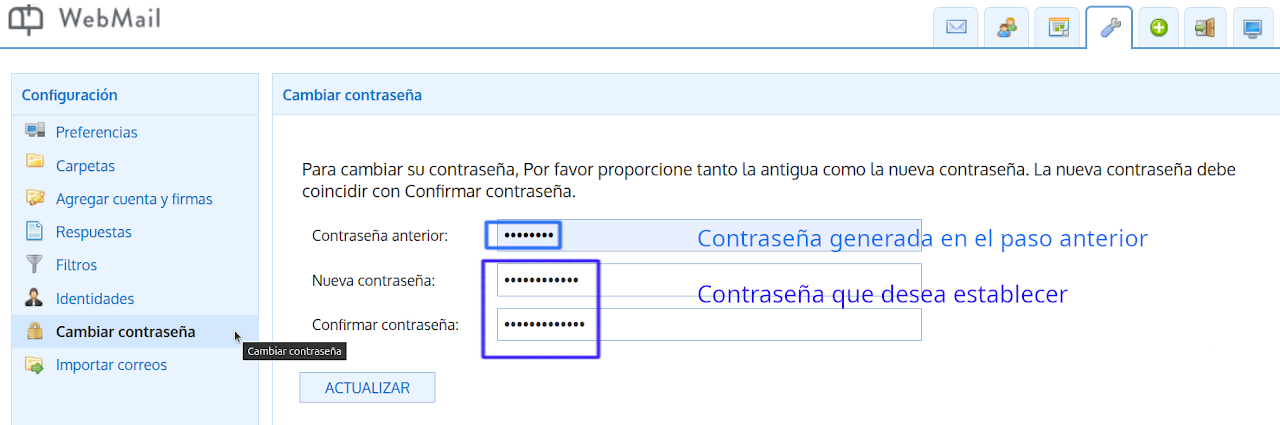
Paso 7: Cuando haya iniciado sesión en la plataforma web, podrá dirigirse a las configuraciones del correo electrónico y establecer su contraseña personalizada; para lo cual, debe tener a la mano, la contraseña generada en el paso anterior.