Cambiar contraseña de correo electrónico cPanel
El siguiente procedimiento describe el proceso para realizar el cambio de la contraseña de un buzón de correo creado bajo el servicio de Hosting disponible "Cpanel".
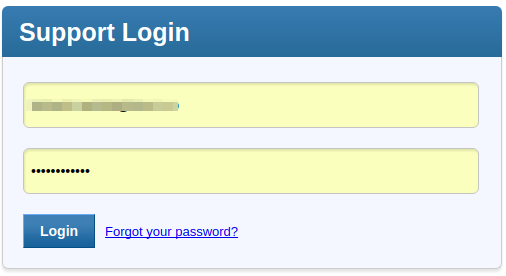
Paso 1 : Acceder al panel del cliente con el usuario y contraseña destinados al momento del alta sobre los servicios de DMCI en: http://portal.dmci.cloud/customer.
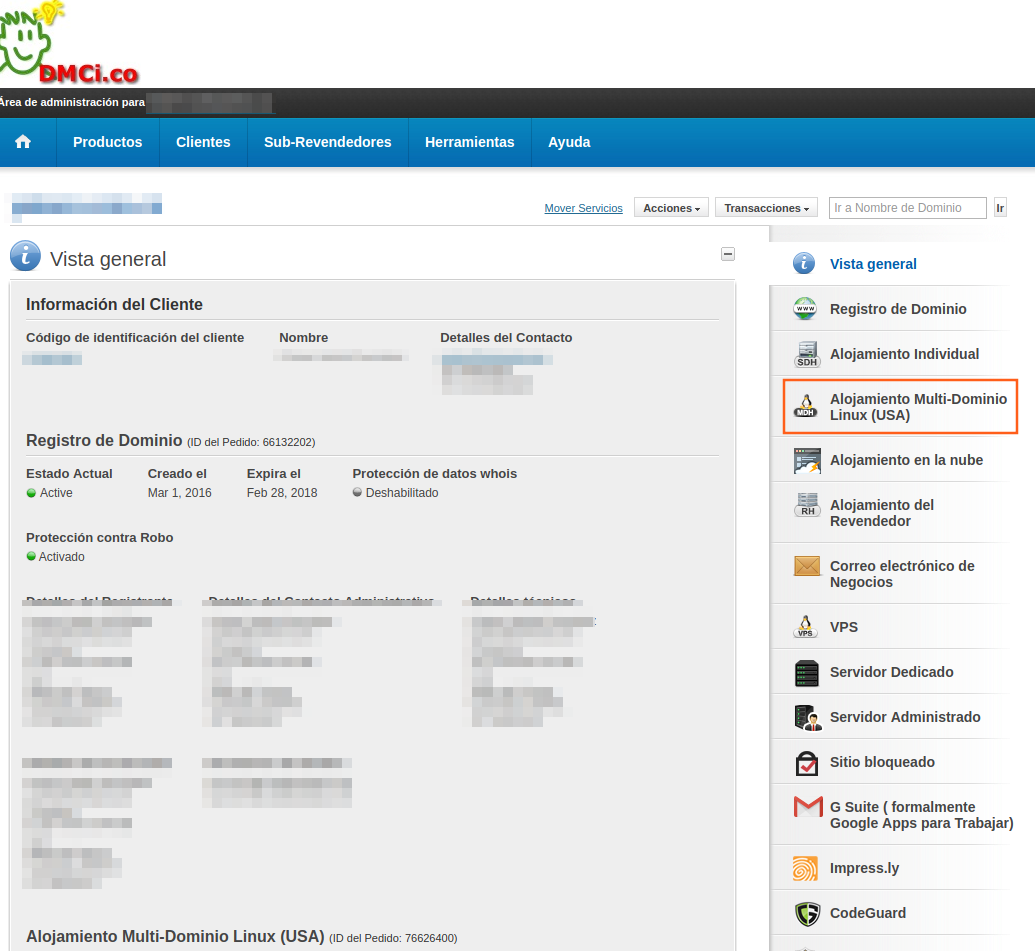
Paso 2: Buscar sobre los servicios contratados para el dominio "Alojamiento de Dominio Linux (USA) " y dar clic sobre este.
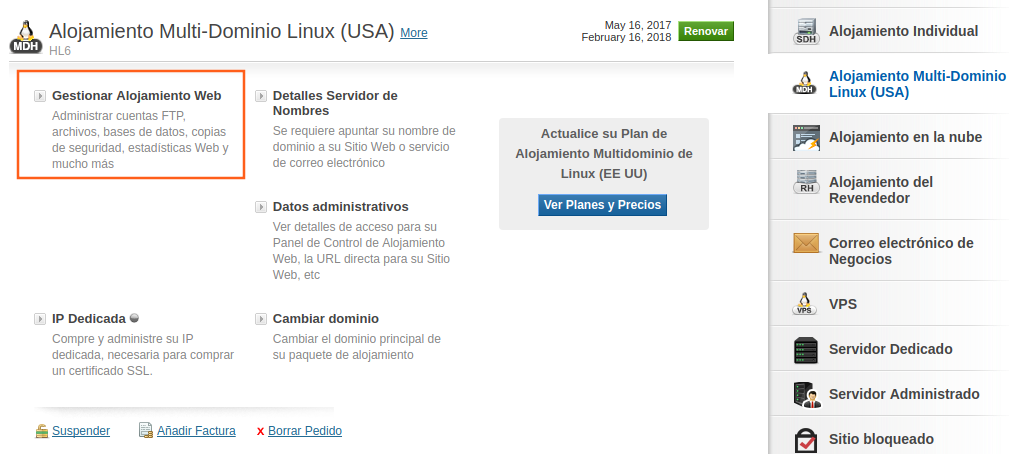
Paso 3**:** Damos clic en la opción "Administrar Hosting"
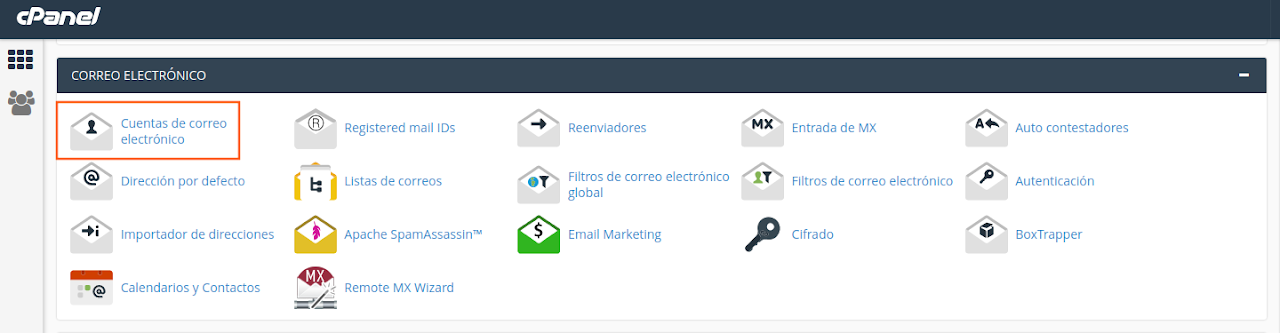
Paso 4**:** Se abrirá el panel del cliente respectivo, procedemos a buscar el submenu administrador del servicio de correo y damos clic en "Email Accounts" o "Cuentas de correo electrónico"
Paso 5**:** Si necesitamos crear una nueva cuenta de correo, agregamos los respectivos parámetros solicitados y damos clic en "Create Account" o "Crear cuenta".
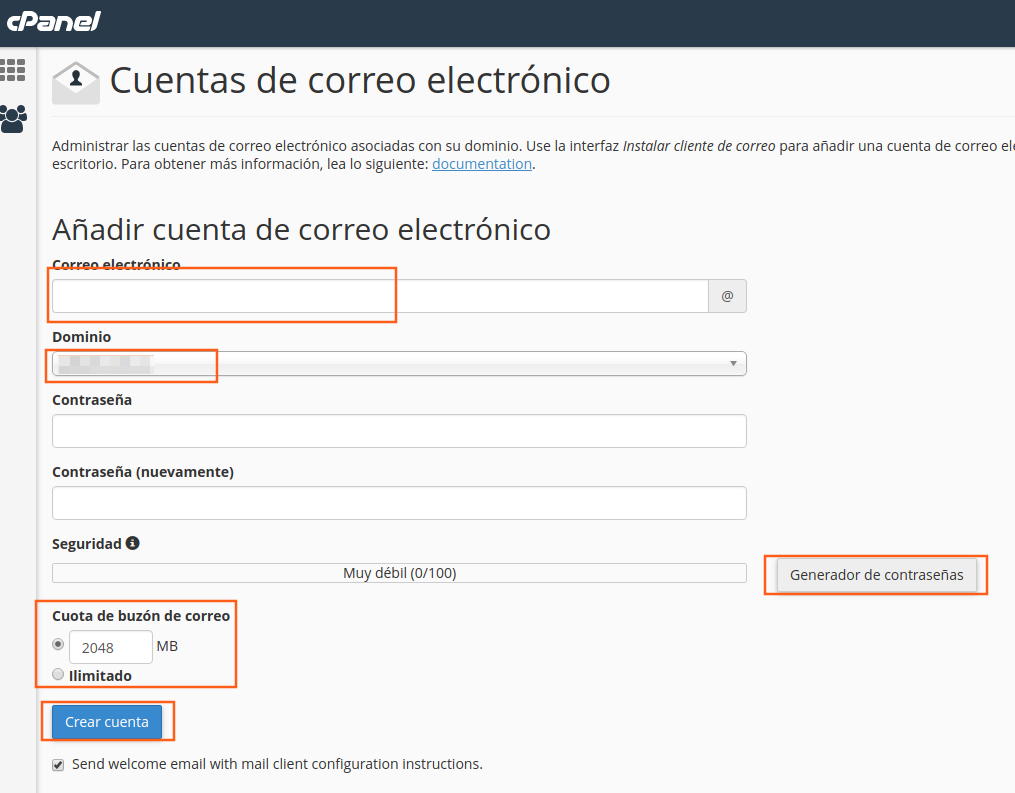
Paso 6**:** En este caso vamos a cambiar la contraseña de un usuario ya creado, Sobre el campo "Search" ponemos el correo del usuario a buscar (este ya debe de estar creado de lo contrario no aparecerá en la búsqueda).

Paso 7**:** Damos clic en el campo "Contraseña" y se desplegaran los respectivos campos para hacer el cambio, damos clic en "Change Password" o "Cambiar contraseña" para guardar los cambios.
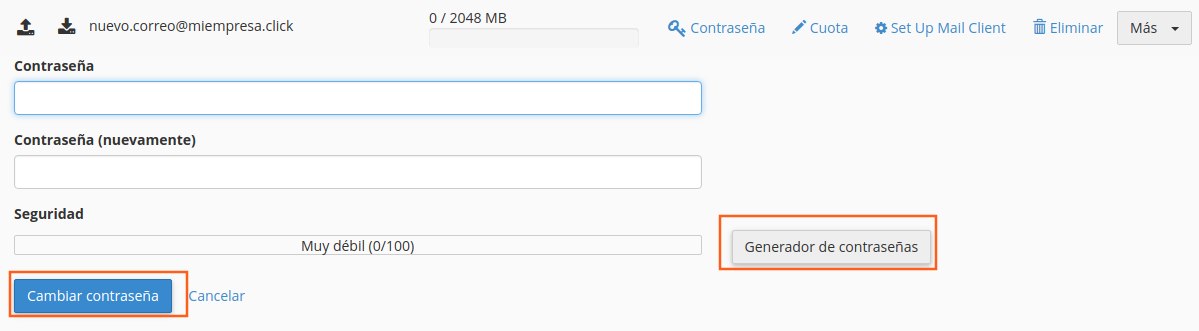
Paso 8**:** Para comprobar que el cambio se ha efectuado correctamente, accedemos al webmail del dominio y comprobamos que podemos ingresar a este con las nuevas credenciales.