Configurar Backup Xcitium
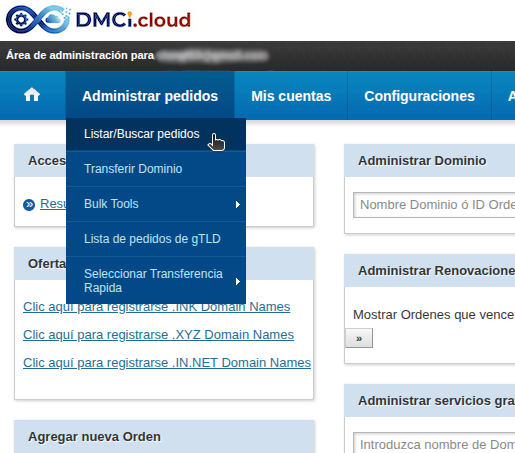
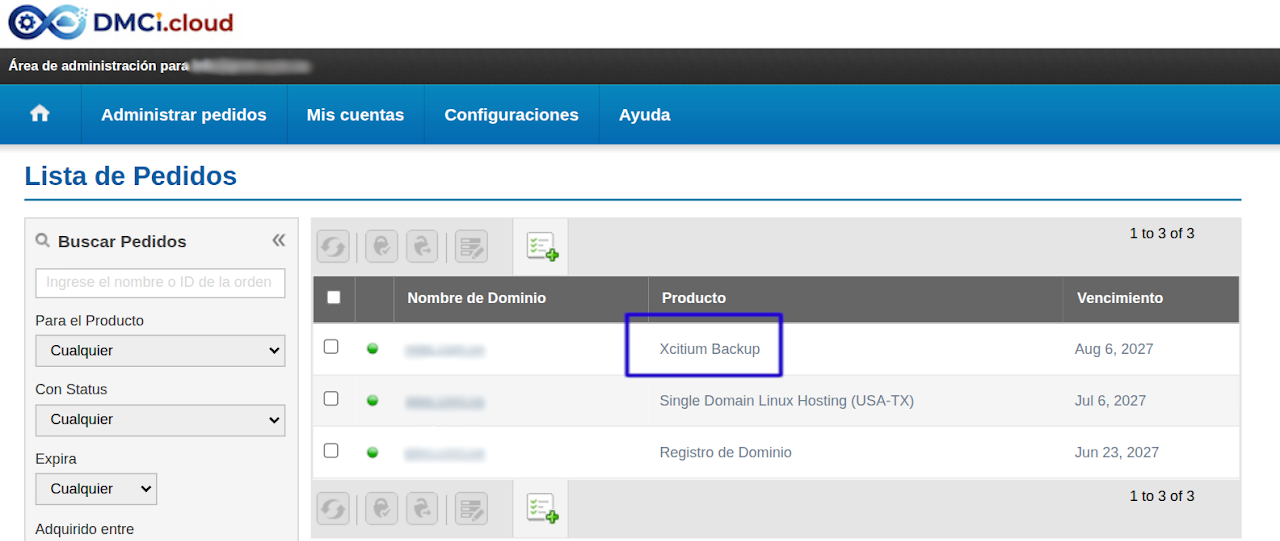
Paso 1: Ingresar al panel de clientes haciendo click aquí https://portal.dmci.cloud/customer , Ingrese con su usuario y contraseña, en "Administrar pedidos" selecciona "Listar/Buscar pedidos" y haga clic sobre el nombre del producto asociado a Xcitium Backup
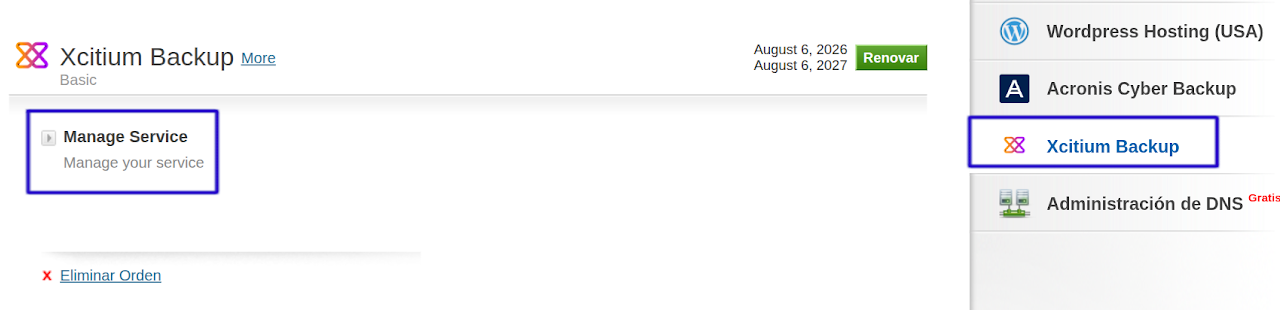
Paso 2: En el producto Xcitium Backup, haga clic en "Manage Service"
Paso 3: Se abrirá una ventana con el administrador de Xcitium y en "Agregar nuevo sitio" ingresaremos el dominio y la licencia (para este ejemplo, transultana.com)
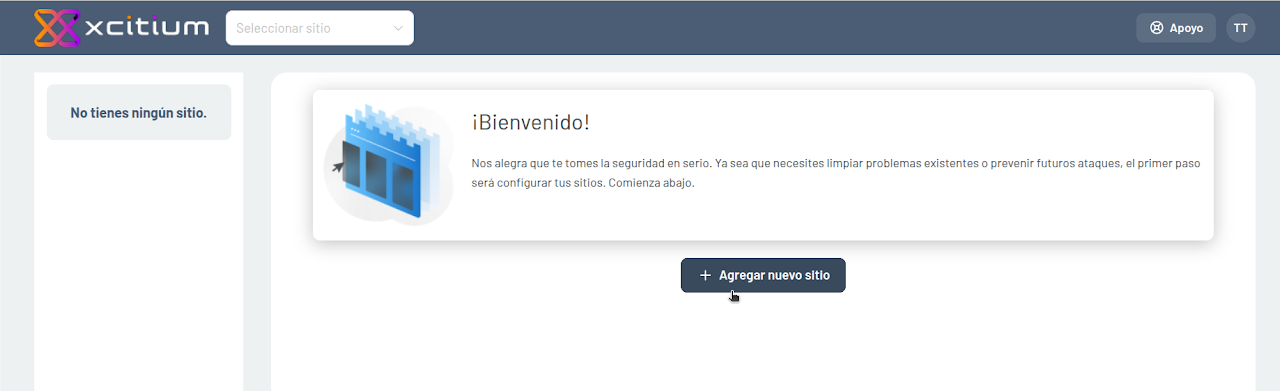
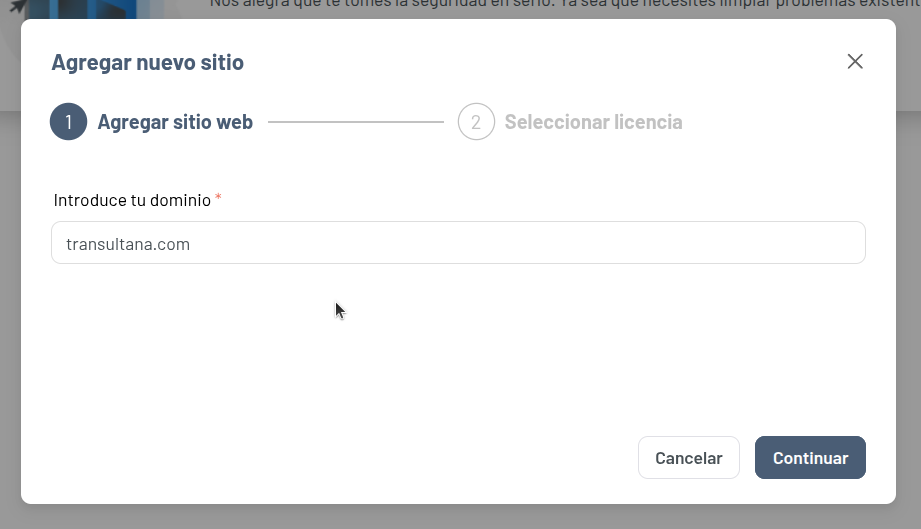
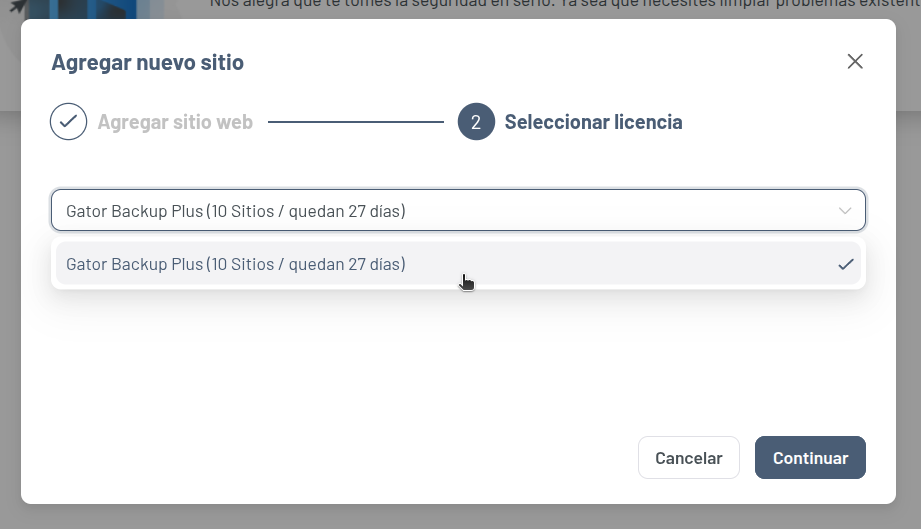
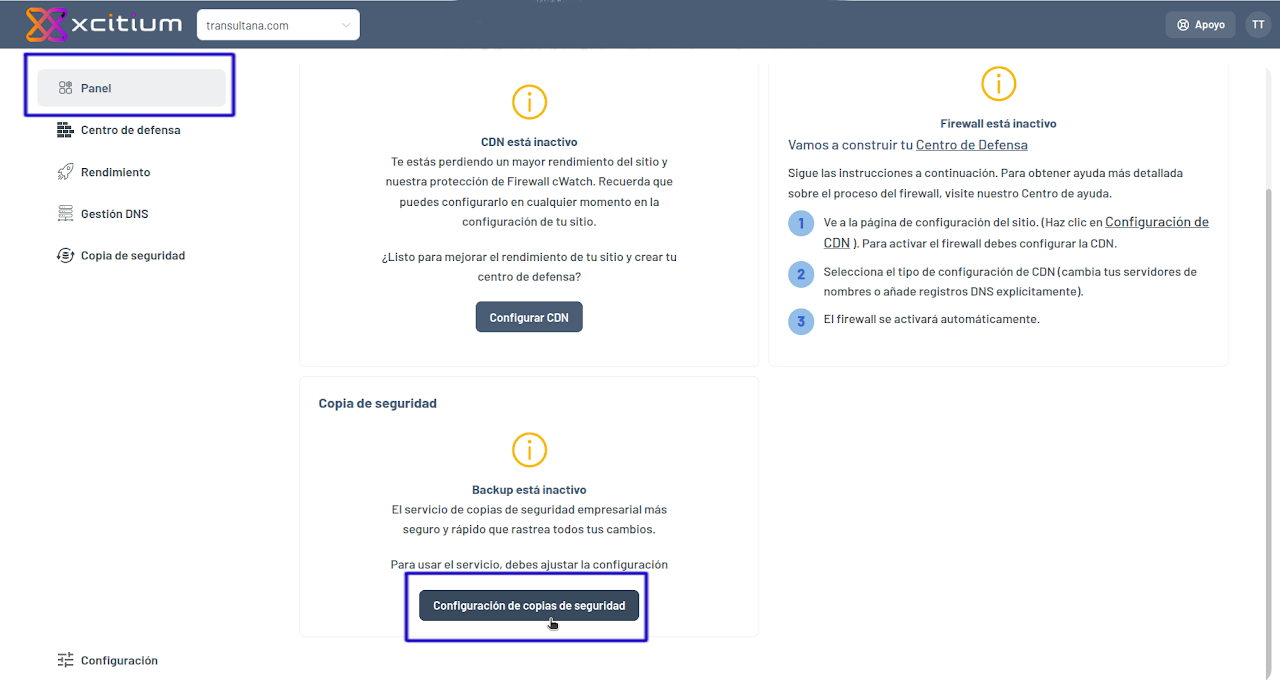
Paso 4: Hacemos clic en "Continuar" y en el panel buscamos el apartado que nos diga que no hemos configurado la copia de seguridad.
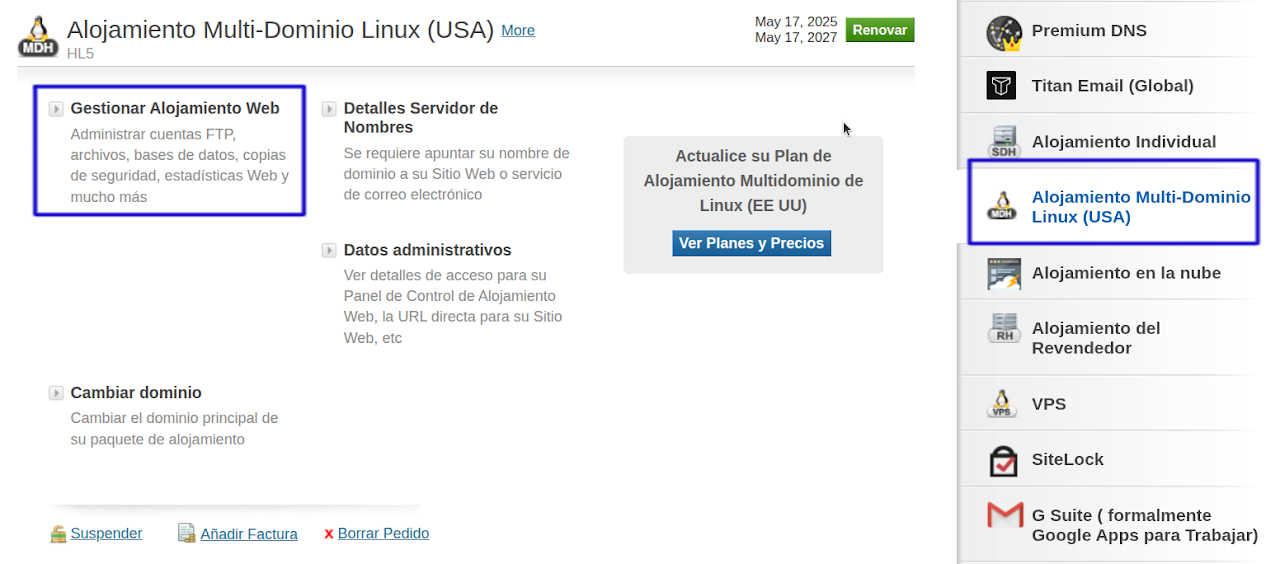
Paso 5: En el panel de clientes buscamos el alojamiento o administrador (cPanel) de nuestro dominio
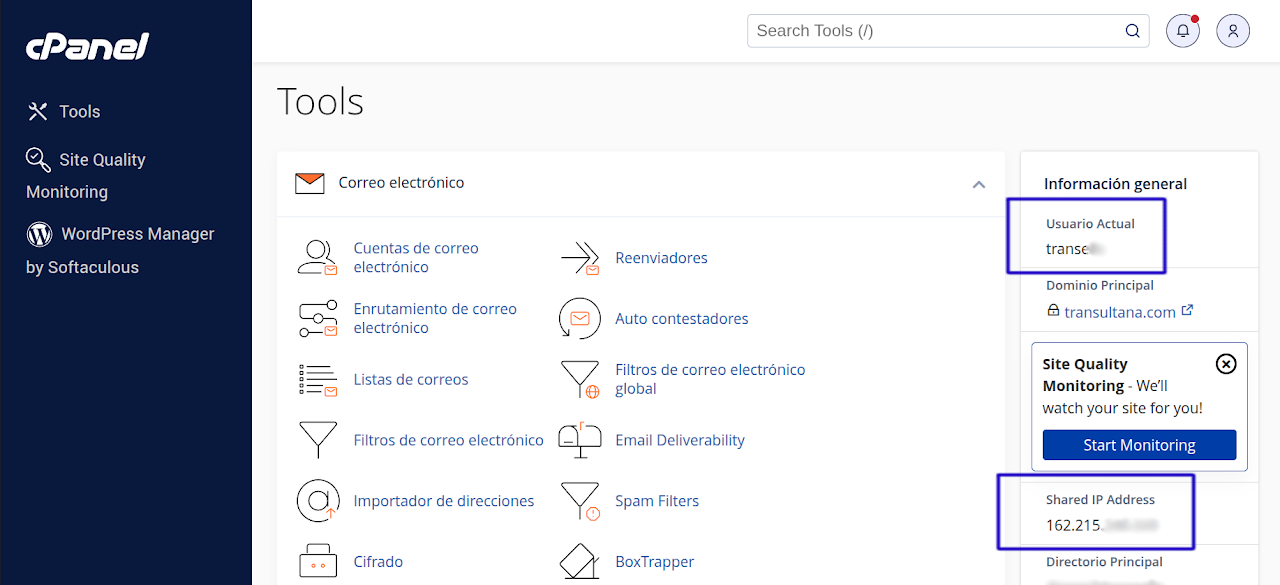
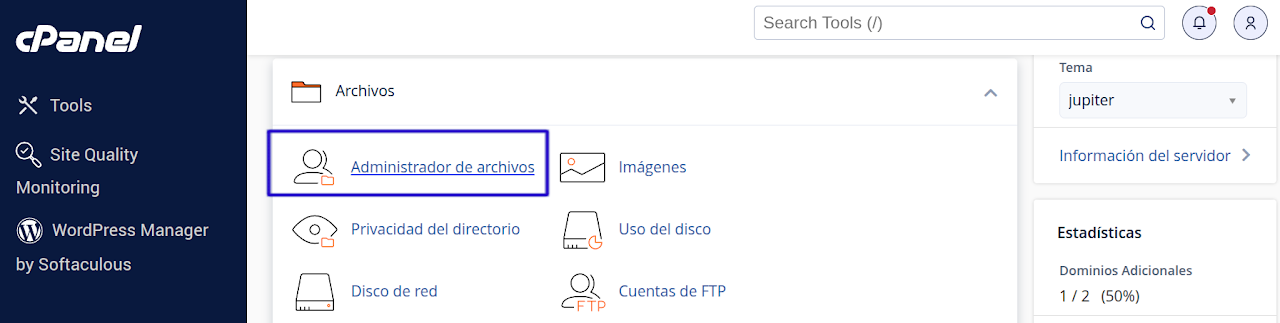
Paso 6: En cPanel buscamos el nombre de Usuario y el "Shared IP adress" los copiamos y pegamos en Xcitium en los campos de usuario y HOST
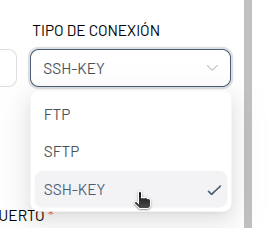
IMPORTANTE: en las opciones de "TIPO DE CONEXIÓN" debe ser "SSH-KEY"
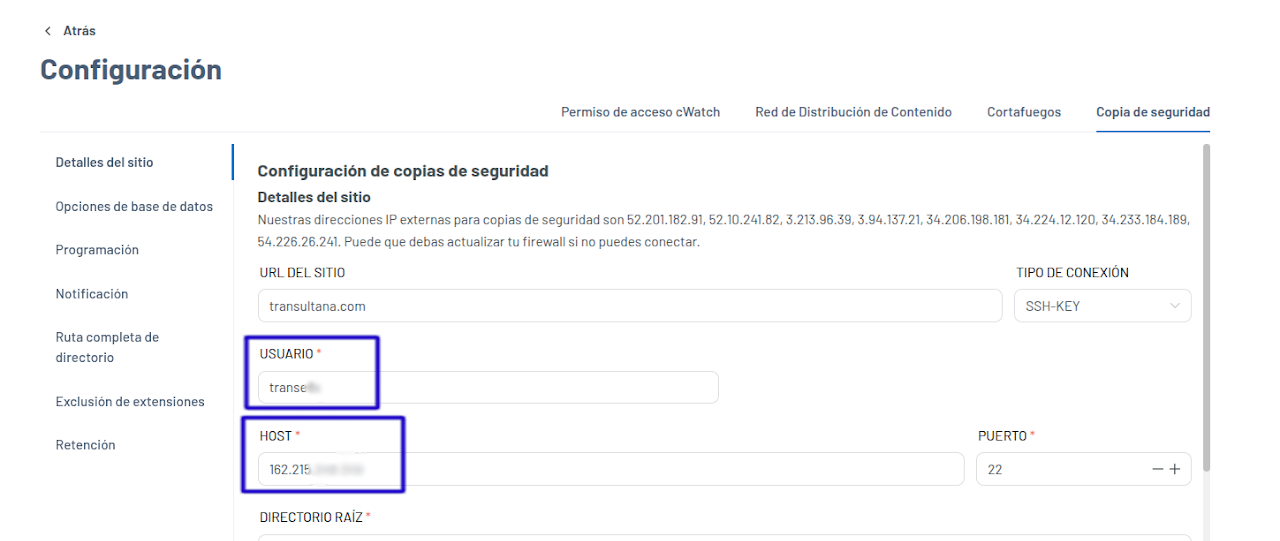
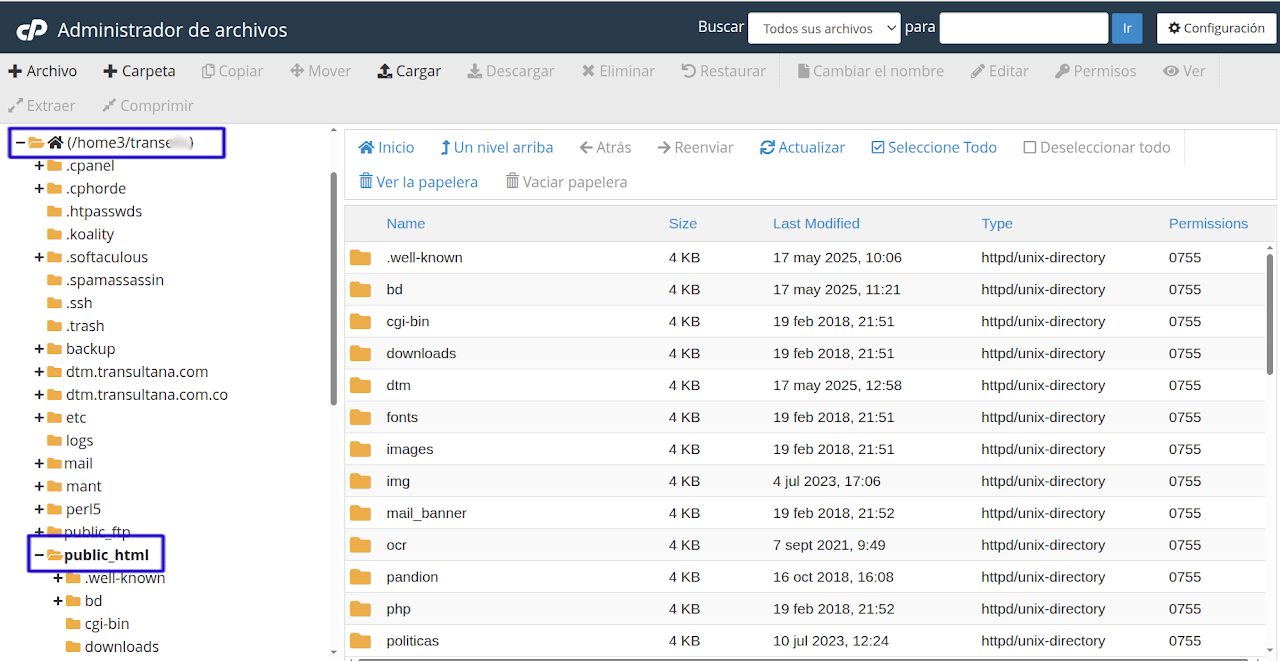
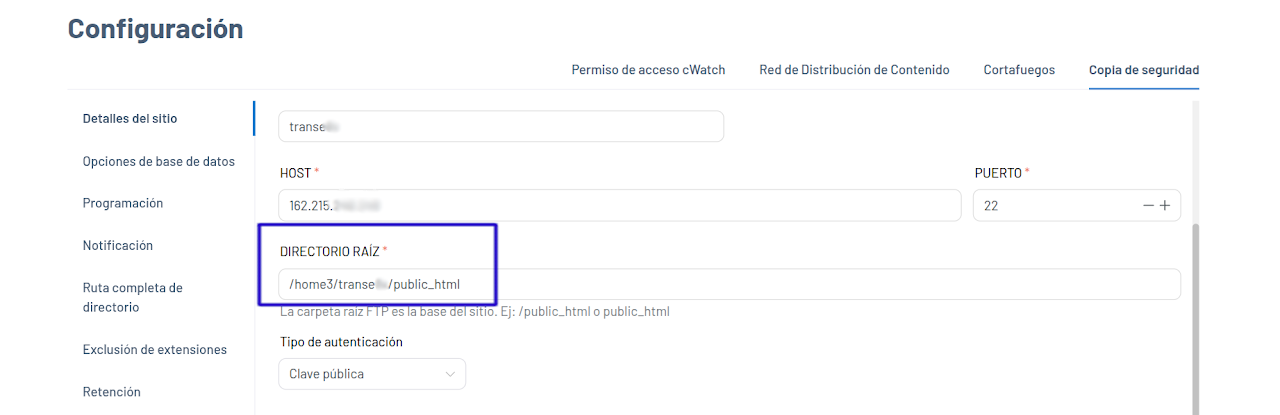
Paso 7: Para el directorio raiz, buscamos la carpeta public_html en el admin. de archivos de cPanel y esa misma ruta la pegamos
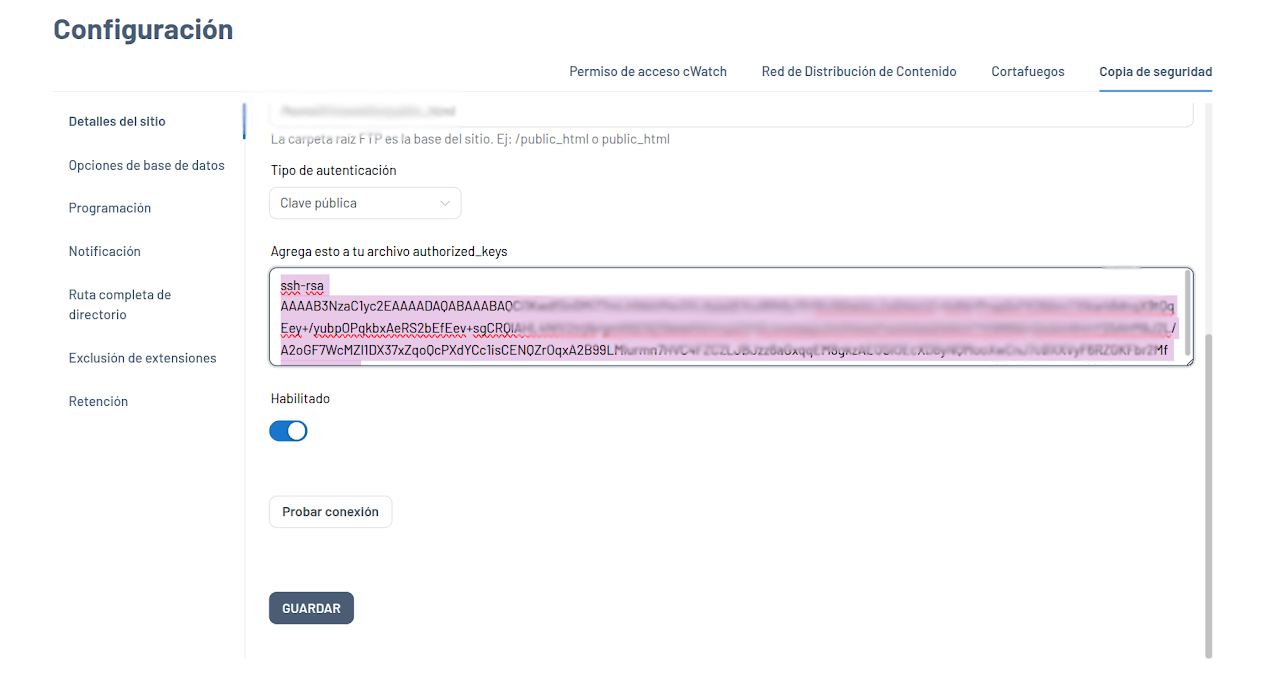
Paso 8: En "Tipo de autenticación" debe ser "clave pública" y esa clave que nos aparece abajo debemos copiarla.
Importante que la opción de "habilitado" esté encendida.
Paso 9: En cPanel buscamos arriba "SSH" y seleccionamos la primera opción

Paso 10: Damos click en "Administrar claves SSH" y después en "Importar clave"
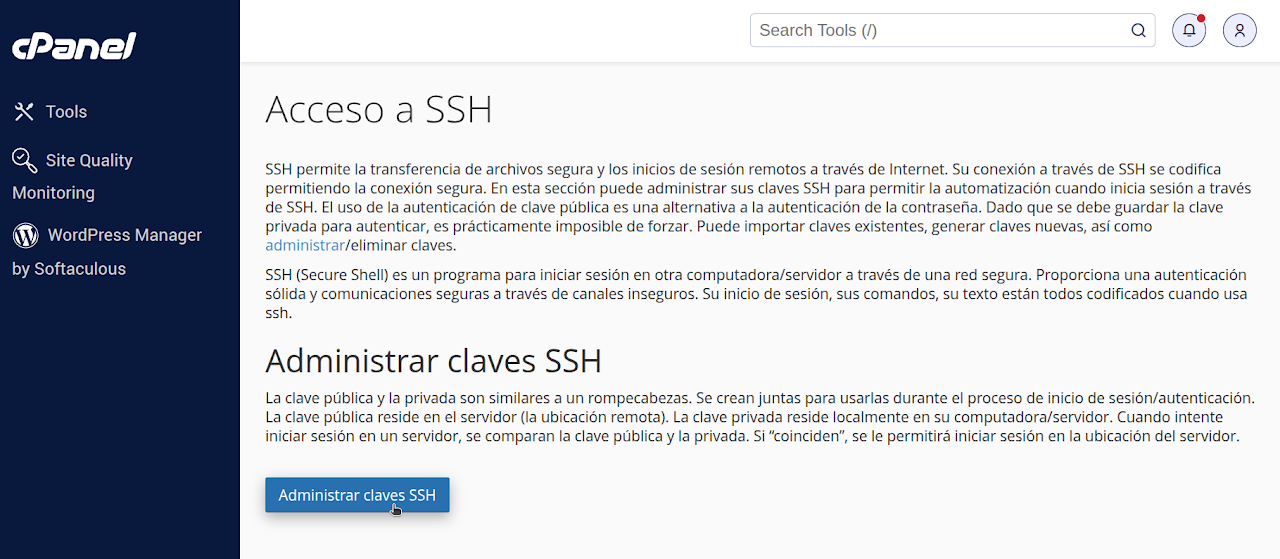
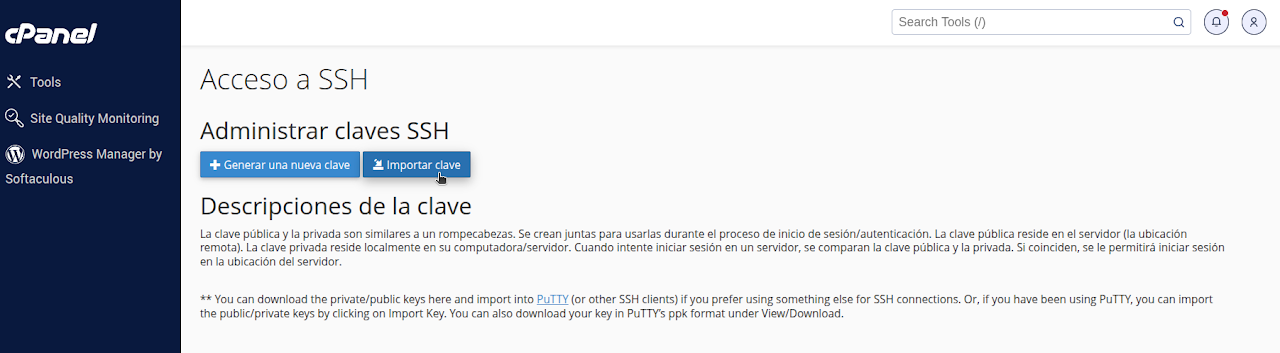
Paso 11: Le ponemos nombre y pegamos la clave que copiamos anteriormente en Xcitium y gauardamos.
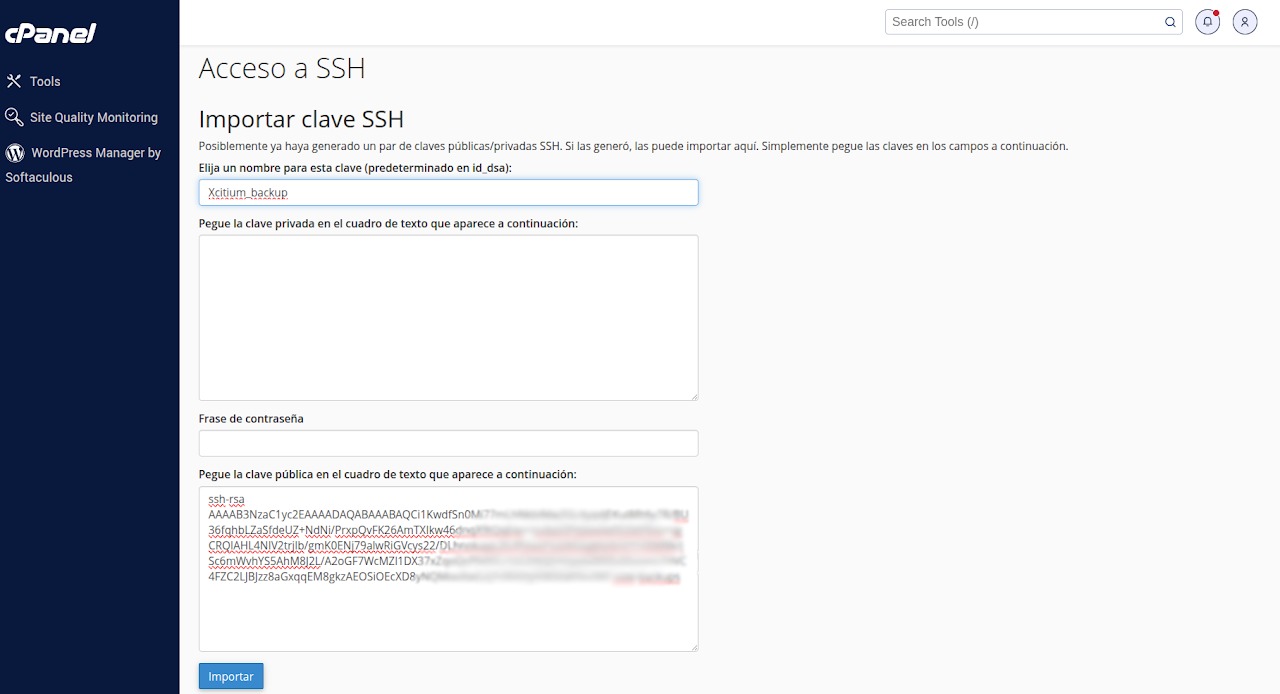
Paso 12: A esa misma clave dentro de cPanel, vemos que en el estado de autorizacion dice "not authorized" seleccionamos la opcion de "Administrar" y después en "Authorize" para autorizar la clave.


Paso 13: Después de autorizar, nos devolvemos a Xcitium para probar la conexion, hacemos click en el botón "probar conexión" y debe de decir "prueba exitosa" y al ver esto, guardamos.

Paso 14: En Xcitium vamos a configurar el apartado de "opciones de bases de datos".
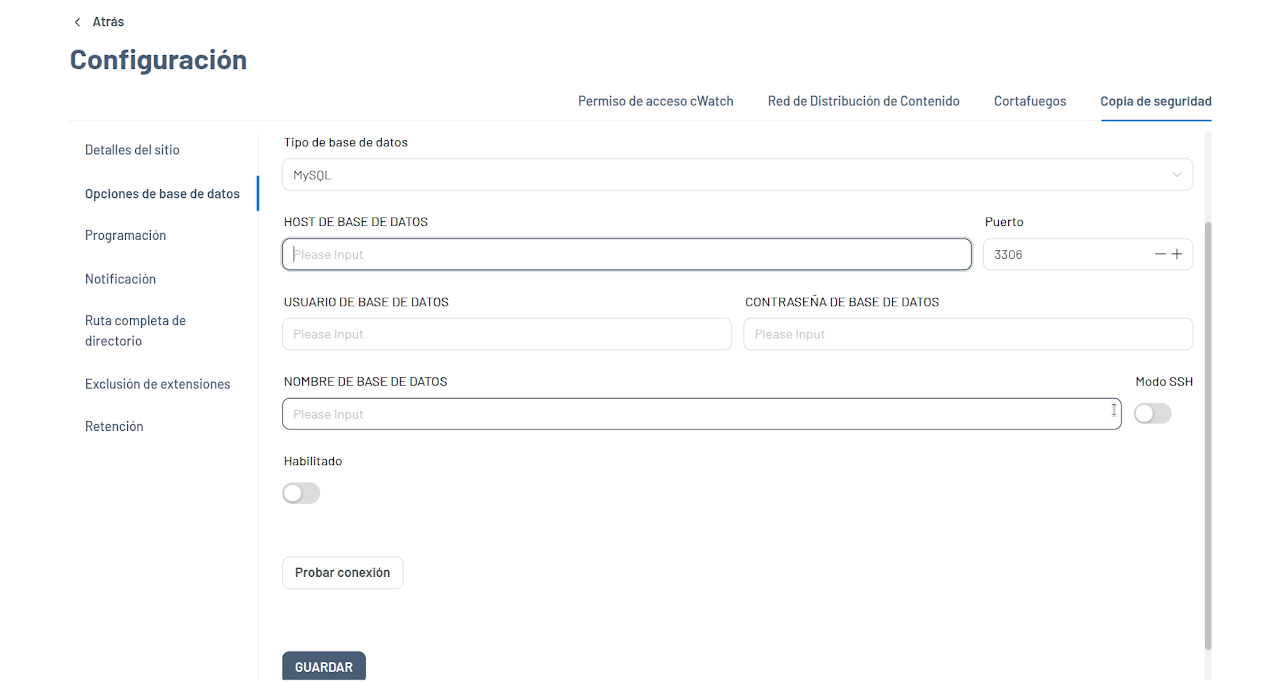
Paso 15: En HOST escribiremos 127.0.0.1
Después en "USUARIO DE BASE DE DATOS", "CONTRASEÑA DE BASE DE DATOS" Y "NOMBRE DE BASE DE DATOS" llenamos los campos segun nuestra base de datos con las respectivas credenciales.
Al bajar a la derecha activamos el "Modo SSH" y ponemos la dirección IP de cPanel (la que pusimos anteriormente en "detalles del sitio") e ingresamos el usuario de cPanel.
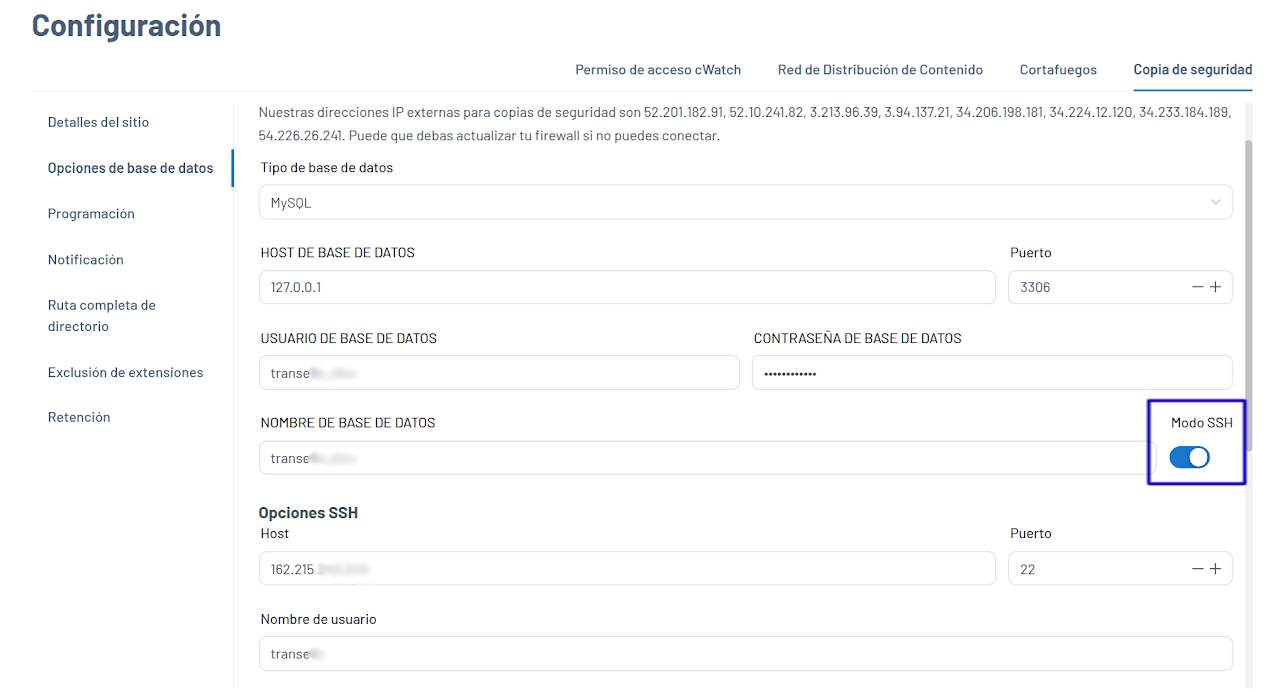
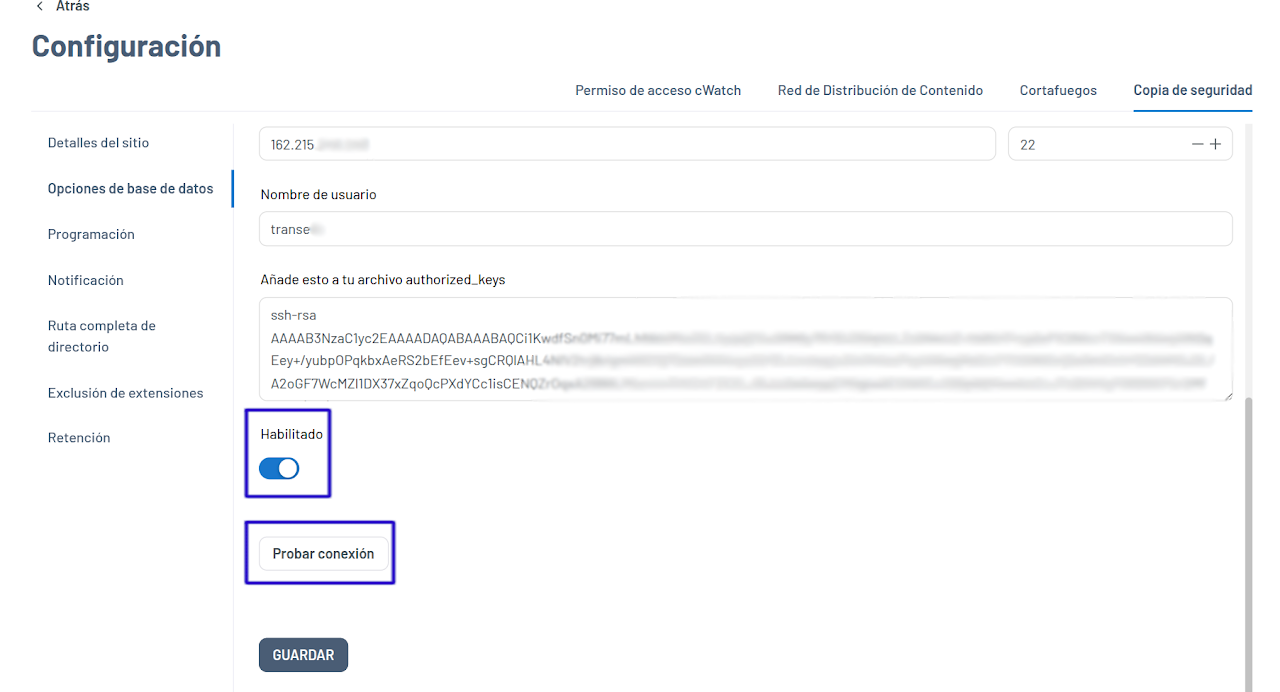
Paso 16: Nos aparecerá la llave que ingresamos anteriormente a cPanel (no es necesario añadirla a cPanel), activamos "habilitado" y en probar conexión nos debe decir "conexión exitosa" y finalmente. guardamos.
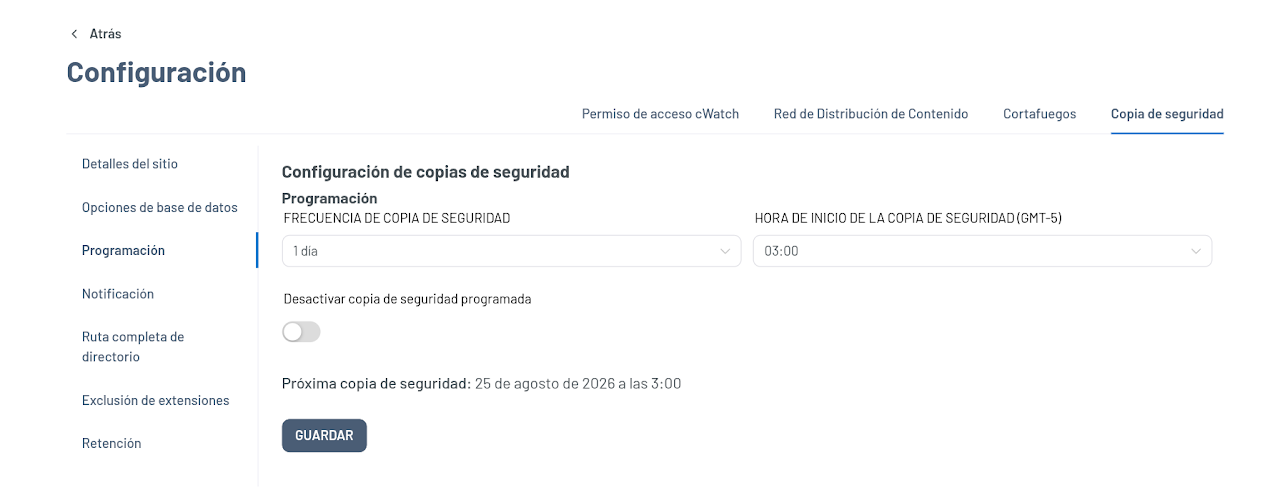
Paso 17: Para la siguiente sección "Programación" debemos verificar que esté por un dia, y a las 3:00 o la hora que deseamos configurar (normalmente se hace en la madrugada para que no interifera con otras actividades en el resto del día)
Paso 18: Para la siguiente sección "Notificación" seleccionamos la opción de "solo fallos".

Paso 19: Omitimos las siguientes secciones de "Ruta completa de directorio" y "Exclusión de extensiones"
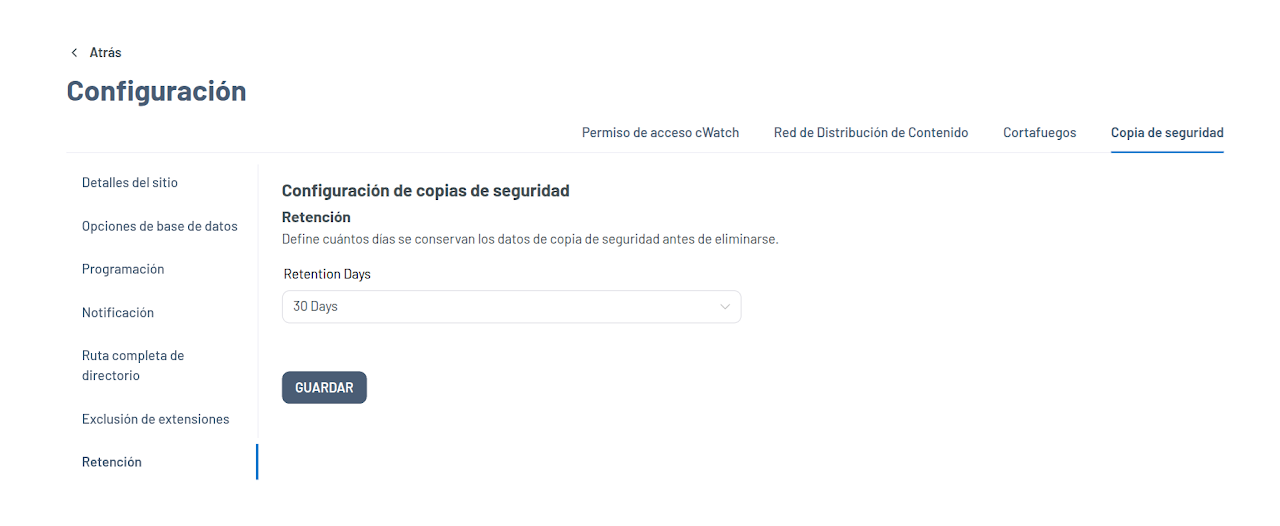
En "Retención" seleccionamos 30 dias o "30 days" y finalmente guardamos.
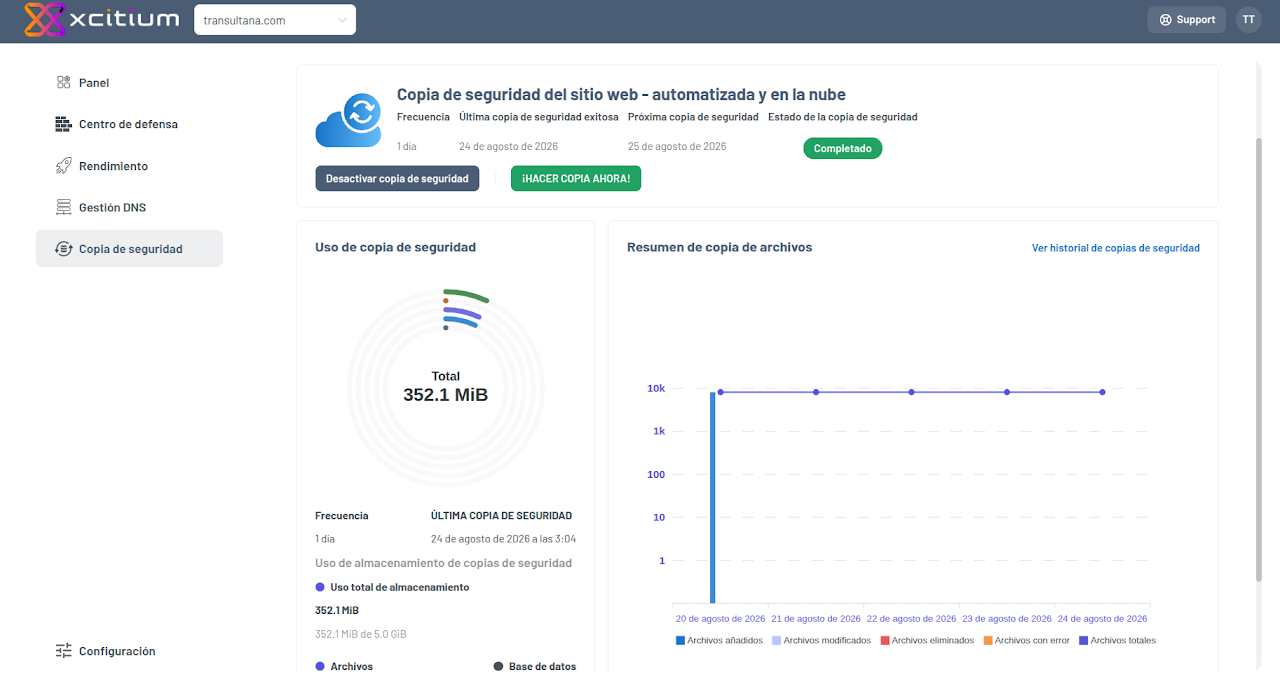
Paso 20: Algo así debe de verse la copia en Xcitium después de realizada.